
Gợi ý 3 website thi thử lý thuyết bằng lái xe trực tuyến 2025

Việc ôn luyện lý thuyết lái xe là một bước không thể thiếu để chuẩn bị cho kỳ thi sát hạch giấy phép lái xe (GPLX) tại Việt Nam. Các trang web thi thử lý thuyết cung cấp môi trường học tập trực tuyến tiện lợi, giúp người học làm quen với dạng câu hỏi, rèn luyện kỹ năng trả lời và nắm vững các quy định giao thông. Xin giới thiệu một số trang web phổ biến và hữu ích.

3 website thi thử lý thuyết lái xe trực tuyến

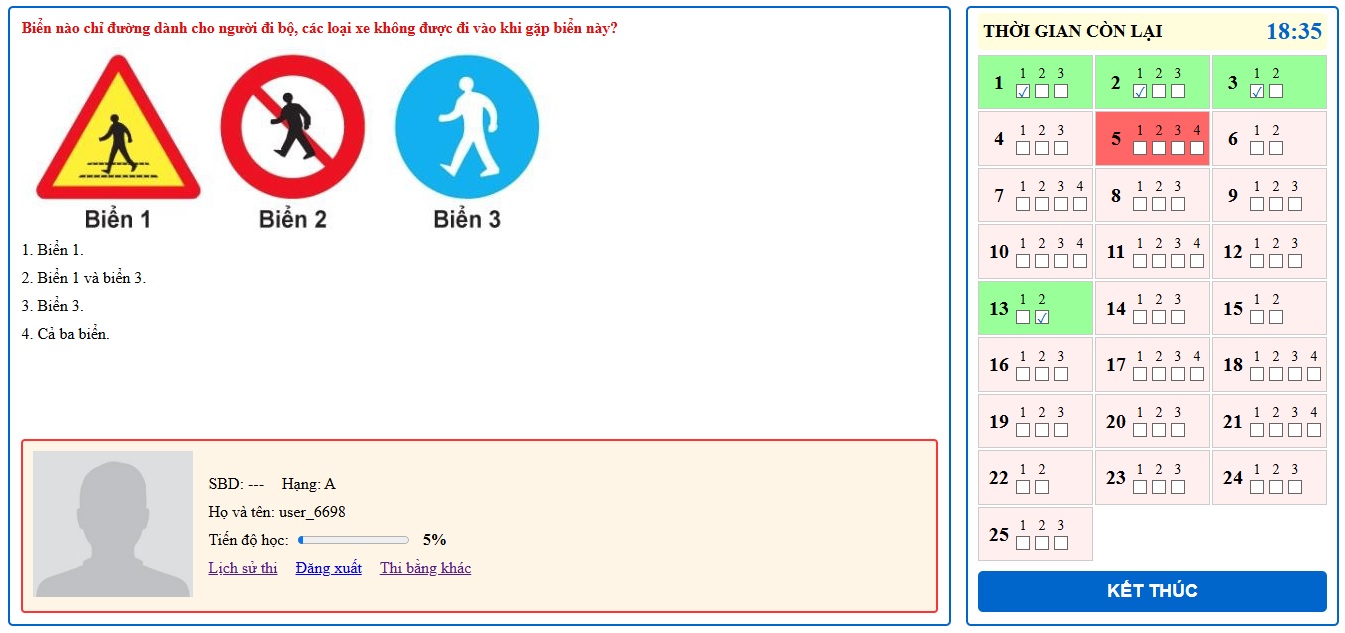
1. gplxvn.com

  • Mô tả: Trang web này cung cấp bài thi thử lý thuyết lái xe trực tuyến với giao diện thân thiện cho 15 hạng bằng lái xe mới nhất. Người dùng có thể thực hành với 600 câu hỏi được cập nhật mới nhất năm 2026, cùng tính năng theo dõi lịch sử bài làm để tập trung vào các câu hỏi thường sai, cũng như luyện tập các câu hỏi mà những người khác thường làm sai.
  • Đặc điểm nổi bật:
    • Học mọi nơi: Hỗ trợ thi thử trên nhiều thiết bị (máy tính, điện thoại) mà không cần cài đặt phần mềm.
    • Mô phỏng thực tế: Giao diện bài thi tương tự kỳ thi sát hạch chính thức.
    • Luyện tập các câu hay sai: luyện tập các câu hỏi hay làm sai từ những người thi khác.
    • Lịch sử bài làm: Ghi lại kết quả thi để người học cải thiện các câu trả lời sai.
4 website thi thử lý thuyết lái xe

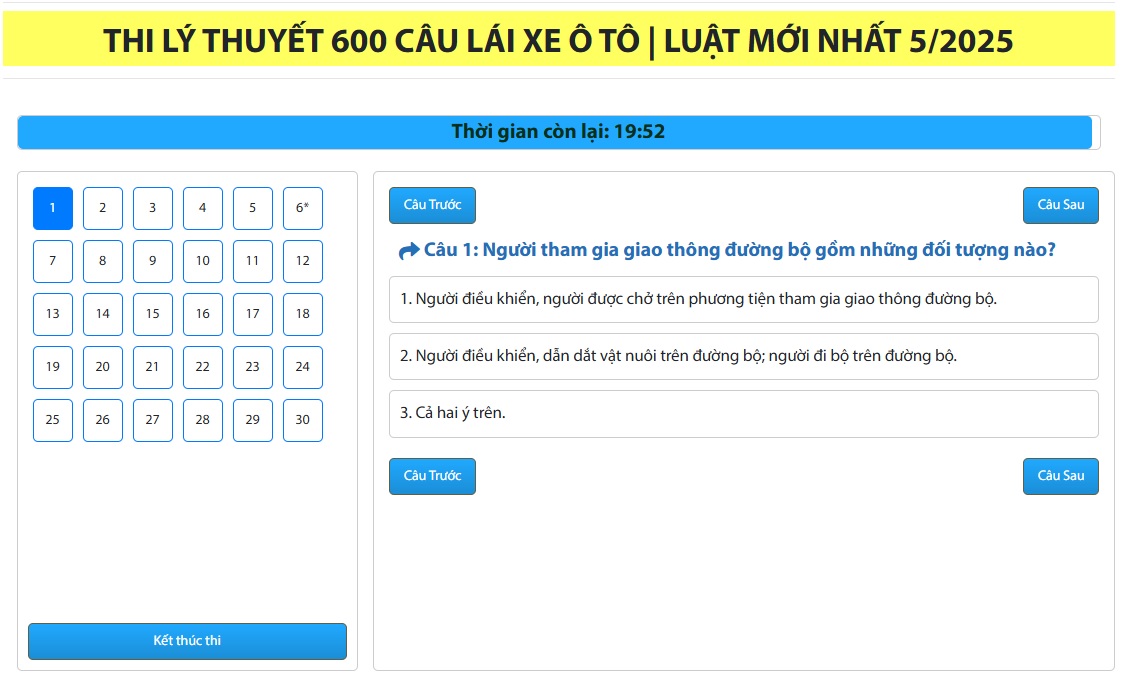
2. taplai.com

  • Mô tả: Trang web này tập trung vào các hạng bằng cả mới lẫn cũ. Cung cấp bộ đề 600 câu hỏi lý thuyết và bài thi mô phỏng 120 tình huống giao thông.
  • Đặc điểm nổi bật:
    • Hỗ trợ mô phỏng 120 tình huống giao thông, giúp rèn luyện phản xạ xử lý.
    • Giao diện thi trực tuyến thân thiện, dễ dàng làm các bài thi.
    • Có giải thích rõ ràng, dễ hiểu cho đáp án.
  • Ưu điểm: Lý tưởng cho người học thi hạng B hoặc C, với nội dung phong phú và cập nhật.
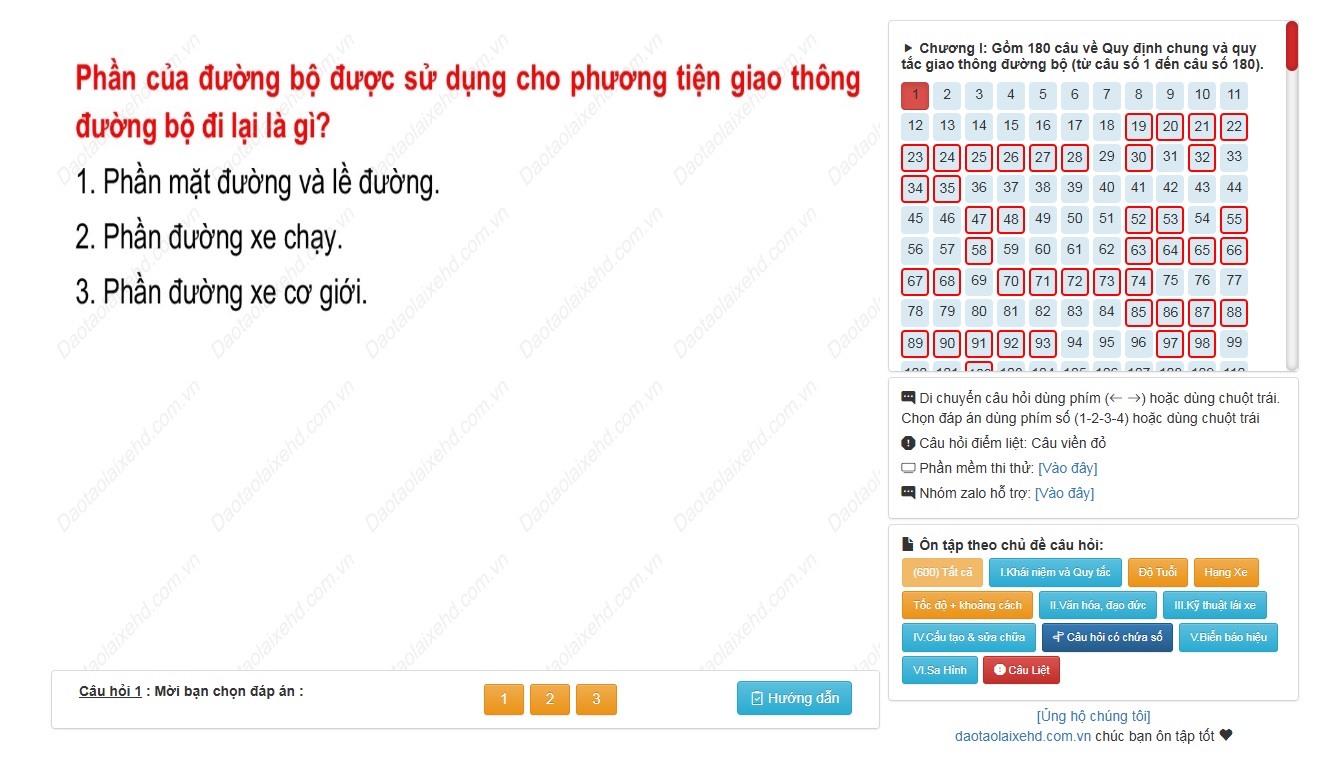
3. daotaolaixehd.com.vn

  • Mô tả: Trang web cung cấp bài thi thử cho các hạng, cam kết nội dung chuẩn theo Bộ GTVT.
  • Đặc điểm nổi bật:
    • Cung cấp nhiều đề thi cho các hạng bằng.
    • Không cần cài đặt phần mềm, học trực tuyến dễ dàng.
  • Ưu điểm: Phù hợp cho người cần ôn luyện nhanh. Có giải thích đáp án.
Thêm nút gọi, chat Facebook, Zalo vào website trong 5 phút

Thông thường để thêm nút gọi, chat Facebook, Zalo…để khách hàng liên hệ trên website, các bạn phải copy và chỉnh sửa code được cung cấp trên các website. Điều này đặc biệt khó với những bạn không rành về code. Chính vì vậy, trong bài này mình sẽ hướng dẫn các bạn cách nhanh và dễ nhất để thêm nút liên hệ vào website.

Chat hay gọi trực tiếp trên website là hình thức khá là tiện lợi tuy nhiên nó là 1 yếu tố làm website tải chậm, làm ảnh hưởng đến trải nghiệm của người dùng.

Vì vậy mình sẽ hướng dẫn bạn chèn nút liên hệ tải nhanh nhất bằng cách chỉ đưa link của các hệ thống chat hoặc bấm gọi số điện thoại, nhờ vậy chúng ta có thể chèn bất kể kênh nào như Zalo, Facebook, Linkedin, Whatsapp, Viber, WeChat… Chúng ta cùng bắt đầu nhé.

Thêm nút gọi, chat Facebook, Zalo vào website

Bước 1. Tạo nút liên hệ

Vào công cụ tạo nút liên hệ: https://viurl.net/contact-buttons

Điền thông tin kênh liên hệ nào sẽ thêm vào. Ví dụ số điện thoại, Facebook, Zalo, Linkedin. Sau đó tùy chỉnh giao diện: thông báo mời chat, hiệu ứng nút, nút nằm ngang hay nằm dọc…

Công cụ này sẽ cho bạn xem trước nút sẽ hiển thị ra sao. Xong xuôi ưng ý hết rồi thì bạn tạo mã code. Bấm copy mã và qua bước 2.

Bước 2. Thêm nút vào website của bạn

Mọi chuyện phức tạp, khó khăn nhất của việc tạo và thêm nút liên hệ vào website liên quan đến phần code đã được người ta làm hết cho mình ở bước 1 rồi.

hần này không đòi hỏi phải biết nhiều code mà phải biết đọc kỹ hướng dẫn trước khi sử dụng. Bên dưới sẽ là hướng dẫn cho các nền tảng website phổ biến nhất.

Nhìn chung phải tuân theo 1 nguyên tắc là dán (paste) đoạn mã tạo nút chat, liên hệ vào đúng chỗ. Giờ bắt đầu nhé.

Website Haravan

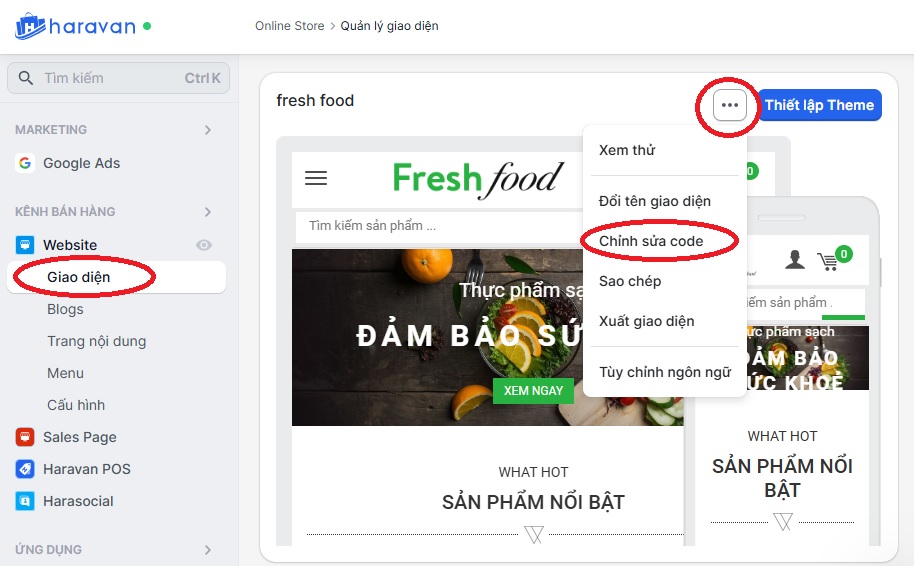
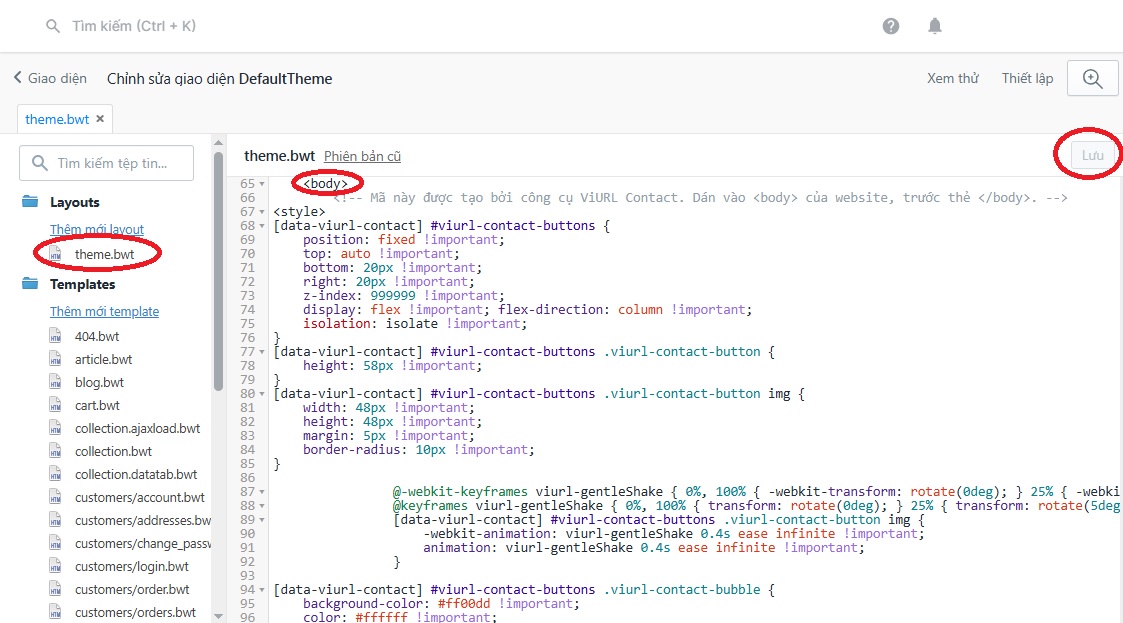
Tại diện quản trị trên máy tính. Bấm vào Giao diện / Nút … / Chỉnh sửa code.

chỉnh sửa code website haravan

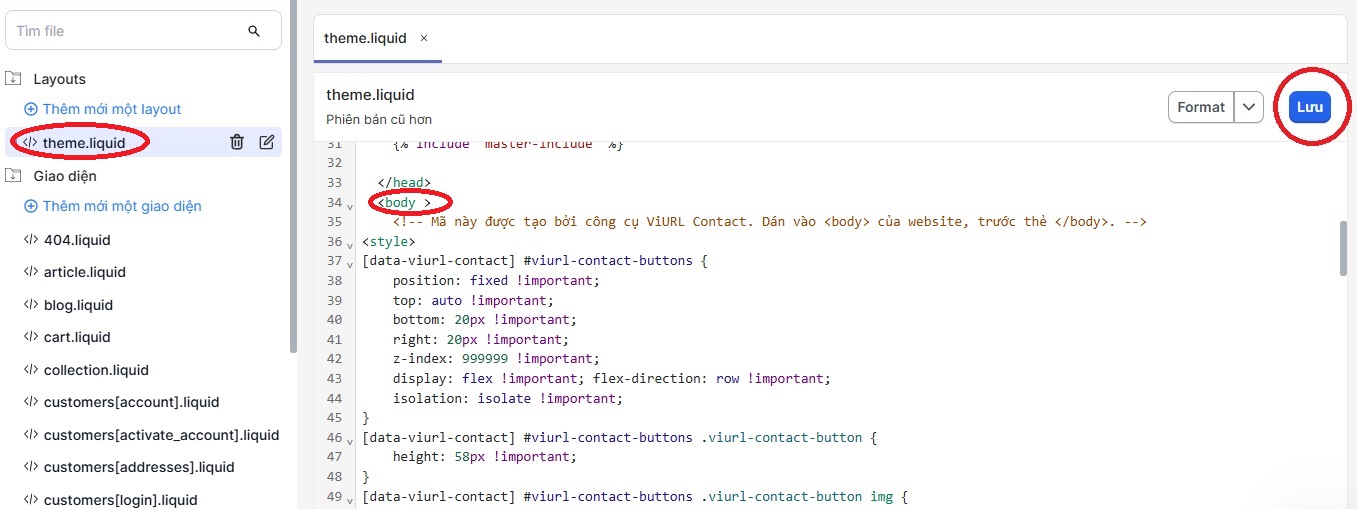
Chọn theme.liquid, tìm đến thẻ <body> (hơi nhứt nhứt cái đầu rồi đó). Sau đó dán đoạn mã đã sao chép ở bước 1 vào ngay sau thẻ này rồi lưu lại. Chú ý: bạn nên copy toàn bộ nội dung file theme.liquid ra chỗ nào đó trước khi sửa nhé.

dán mã nút gọi, liên hệ, chat facebook, zalo vào haravan

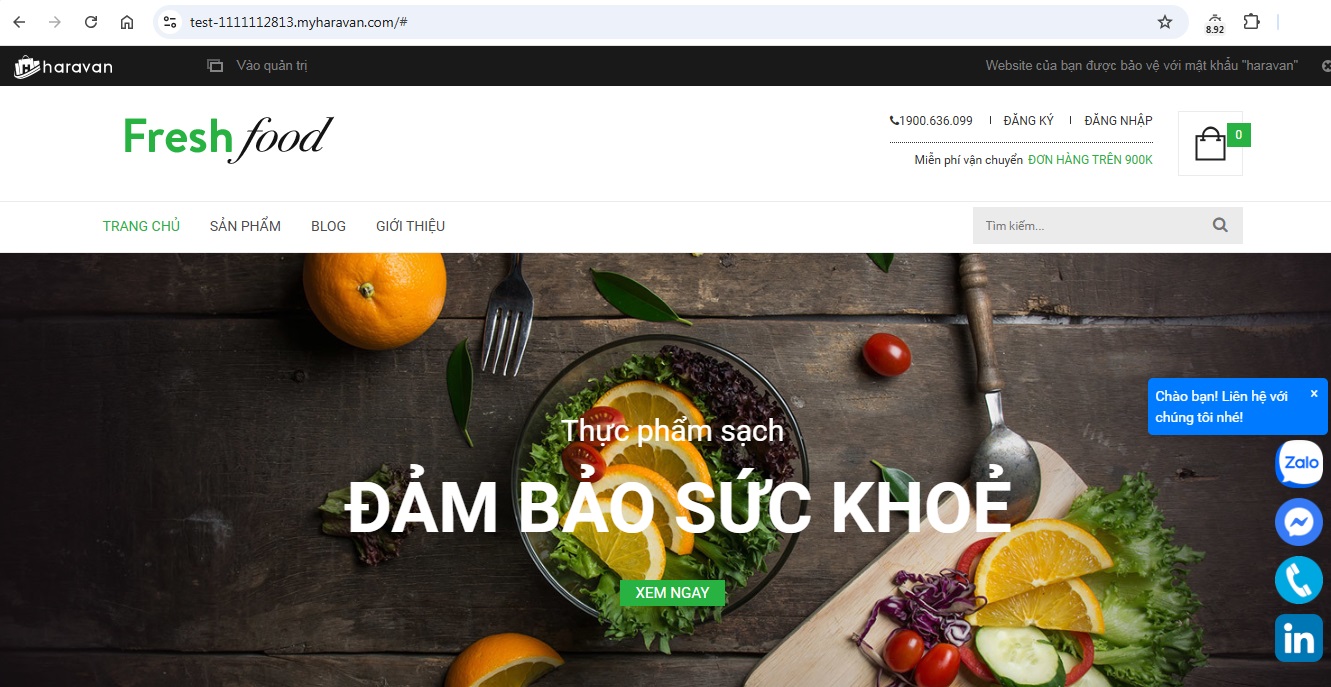
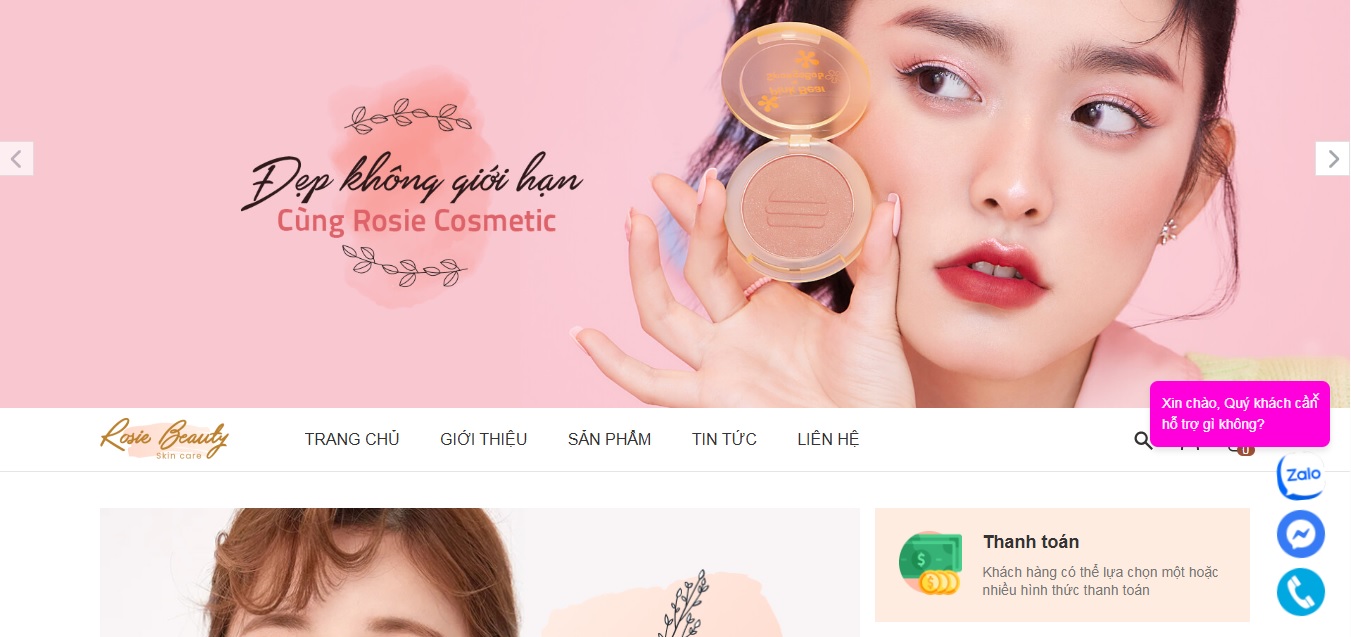
Kết quả:

tạo nút liên hệ website haravan

Website Sapo

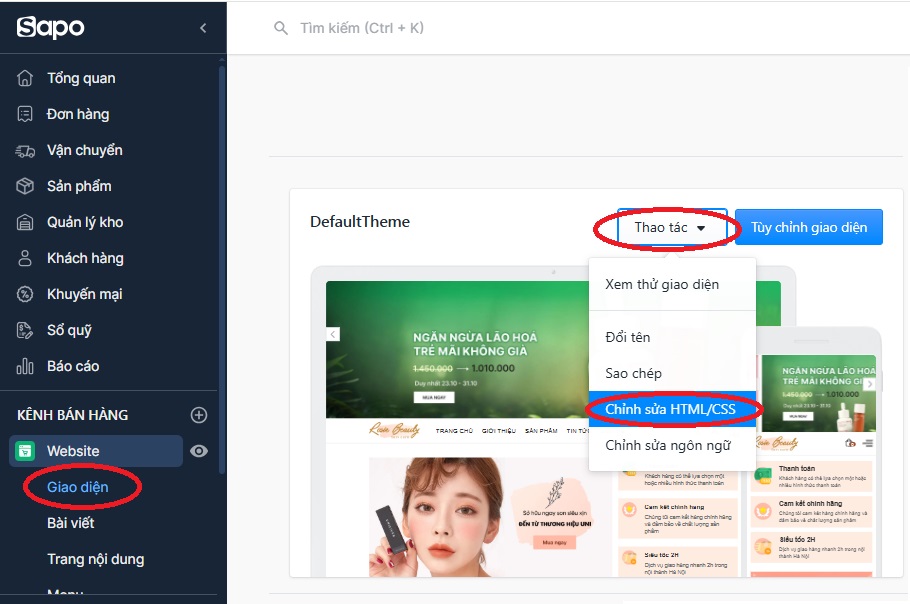
Nó cũng khá là giống với Haravan đó, bạn tham khảo và áp dụng cho Sapo nhé.

chỉnh sửa code website sapo

dán mã nút gọi, liên hệ, chat facebook, zalo vào website sapo

Kết quả:

tạo nút liên hệ cho website sapo

Website WordPress

WordPress là nền tảng để làm website phổ biến nhất thế giới hiện nay. Có nhiều plugin hỗ trợ chèn nút như Button contact VR, Call Now Button, Floating Chat Widget, Buttonizer. Tuy nhiên bạn phải cài plugins, phải trả thêm phí để sử dụng nhiều tính năng hơn…

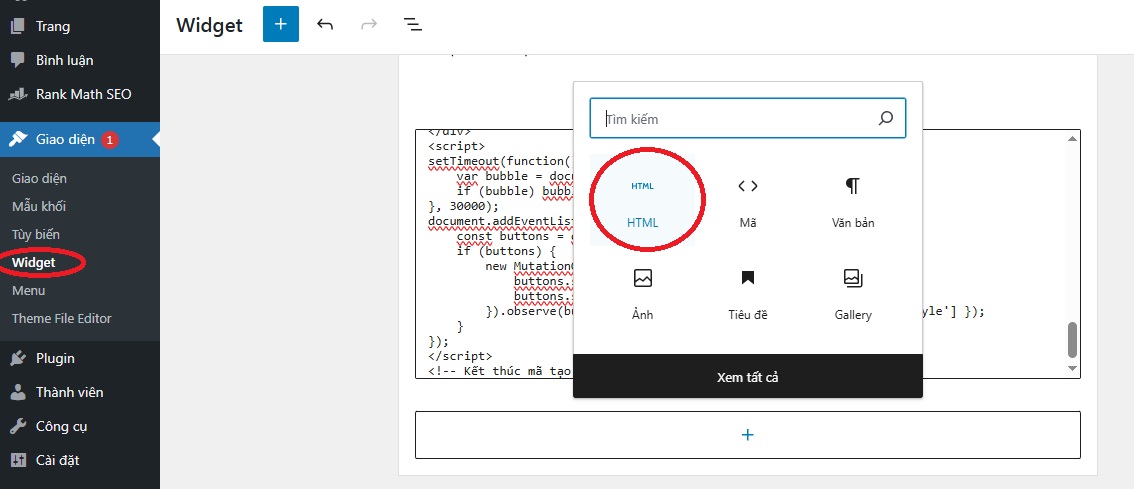
Vậy mình hướng dẫn các bạn bạn chèn code trực tiếp luôn. Thông thường các theme WordPress có thể thêm Widget vào Footer. Bạn vào Giao diện / Widget / Thêm HTML rồi dán mã vào xong lưu nhé.

tạo nút gọi điện, chat cho wordpress

Kết quả:

tạo nút liên hệ website wordpress

Google Sites

Bạn làm theo hướng dẫn này nhé: https://sites.google.com/site/trungdoanhamtan/thiet-ke-web/chen-tuy-chinh-html-css-va-javascript

Website khác

Nếu phần quản trị không có phần để thêm vào, bạn buộc phải sửa trực tiếp vào mã nguồn của hệ thống. Cái này liên hệ mình hỗ trợ nhé.

Giờ đây, bạn đã có thể tạo nút liên hệ cực nhanh cho website và dễ dàng mà không cần biết lập trình. Hãy thử ngay và nếu gặp khó khăn, đừng ngại liên hệ với Thư Viện IT nhé.

Công tụ tạo QR code miễn phí cho các Designer và Marketer

Giới thiêu công cụ tạo và tải mã QR miễn phí đáng tin cậy hiện nay – QR Code không chỉ là một công cụ tiện lợi giúp truyền tải thông tin nhanh chóng mà còn là một phương thức sáng tạo để kết nối với khách hàng. Dưới đây là một số lợi ích mà Designer và Marketer có thể tận dụng:

  1. Tăng khả năng tiếp cận: Dễ dàng dẫn khách hàng đến website, portfolio, hoặc trang bán hàng chỉ bằng một lần quét.
  2. Tích hợp vào thiết kế: Có thể tùy chỉnh QR Code với màu sắc, logo, và phong cách riêng để phù hợp với thương hiệu.
  3. Theo dõi và phân tích: Marketer có thể theo dõi số lượt quét, vị trí và thời gian để tối ưu chiến dịch.
  4. Tiết kiệm không gian: QR Code giúp hiển thị nhiều thông tin mà không làm rối bố cục thiết kế.

Các công cụ tạo QR code miễn phí

Dưới đây là một số công cụ giúp bạn tạo QR Code miễn phí mà không cần biết lập trình. Những công cụ mà mình giới thiệu dưới đây sẽ giúp bạn:

  • Tạo mã QR không có quảng cáo. Điều đối với 1 số brand lớn là khá tế nhị khi quét mã nhưng lại hiện quảng cáo của đối thủ.
  • Miễn phí và sử dụng vĩnh viễn.
  • Có thể tải về để đưa vào thiết kế.

Nhớ rằng, mã QR dù là động hay tĩnh gì đều có thể theo dõi lượt quét bằng các công cụ như Google Analytics hoặc theo dõi trên hệ thống của bên cung cấp (QR Tiger) và phải trả phí.

Cảnh báo!!! Không nên sử dụng các trang tạo mã QR mà khi quét lại hiển thị URL website không phải là URL của của bạn đã điền. Vì họ sẽ điều hướng đến URL có quảng cáo trước khi chuyển đến URL của bạn mong muốn.

Công cụ tạo mã QR do Thư Viện IT phát triển

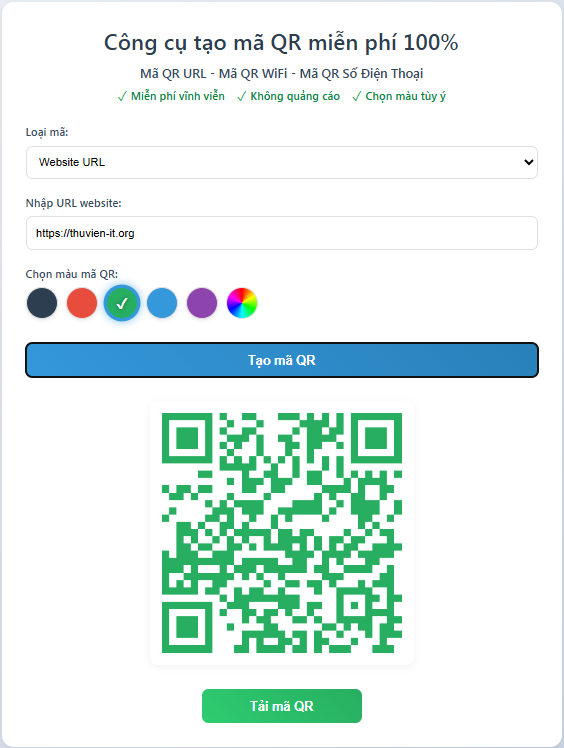
Đơn giản, dễ sử dụng. Chỉ trong 5s là bạn có thể tạo mã QR theo ý muốn của mình. Bạn có thể tạo mã QR cho URL website, truy cập WiFi hoặc quét để gọi điện thoại.

Ngoài ra, bạn có thể tải QR code theo kích thước tùy ý. Ví dụ bạn muốn thu nhỏ mã QR để in hay phóng to mã QR cho các thiết kế có kích thước lớn đều được. Quá tiện phải không nè.

Link tạo mã QR: https://viurl.net/qrcode

công cụ tạo mã qr miễn phí thư viện it

Adobe

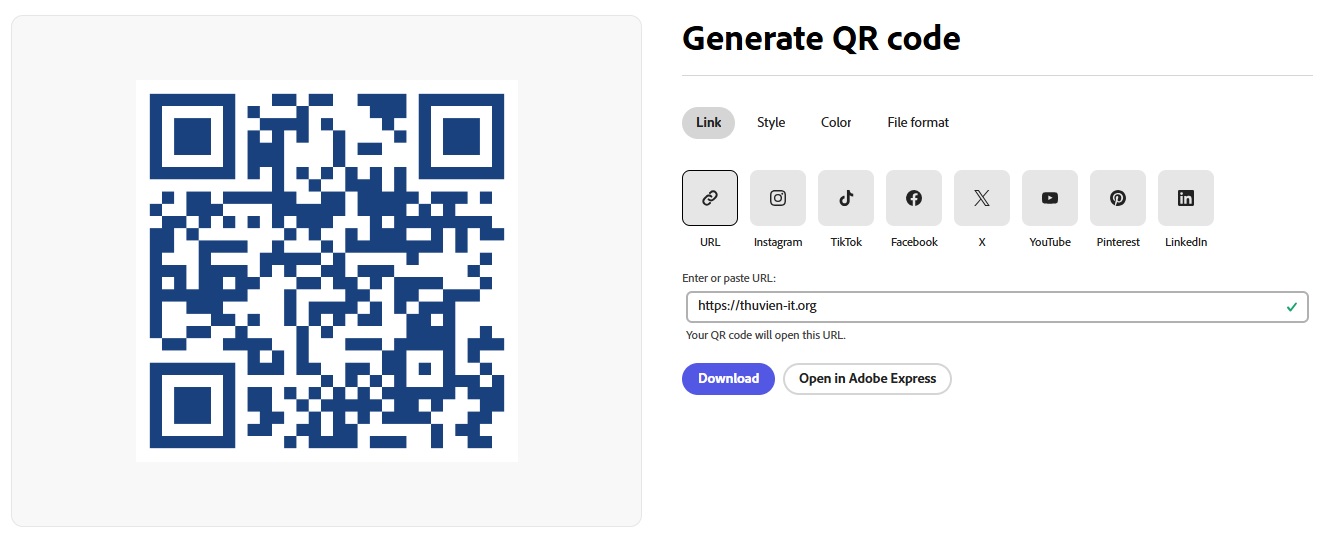
Công cụ tạo mã QR được cung cấp bới gã khổng lồ Adobe, cái tên mà 100% các bạn thiết kế đều biết đến. Uy tín và rất tiện lợi.

Link tạo mã QR: https://new.express.adobe.com/tools/generate-qr-code

tạo mã qr bằng adobe

QR Tiger

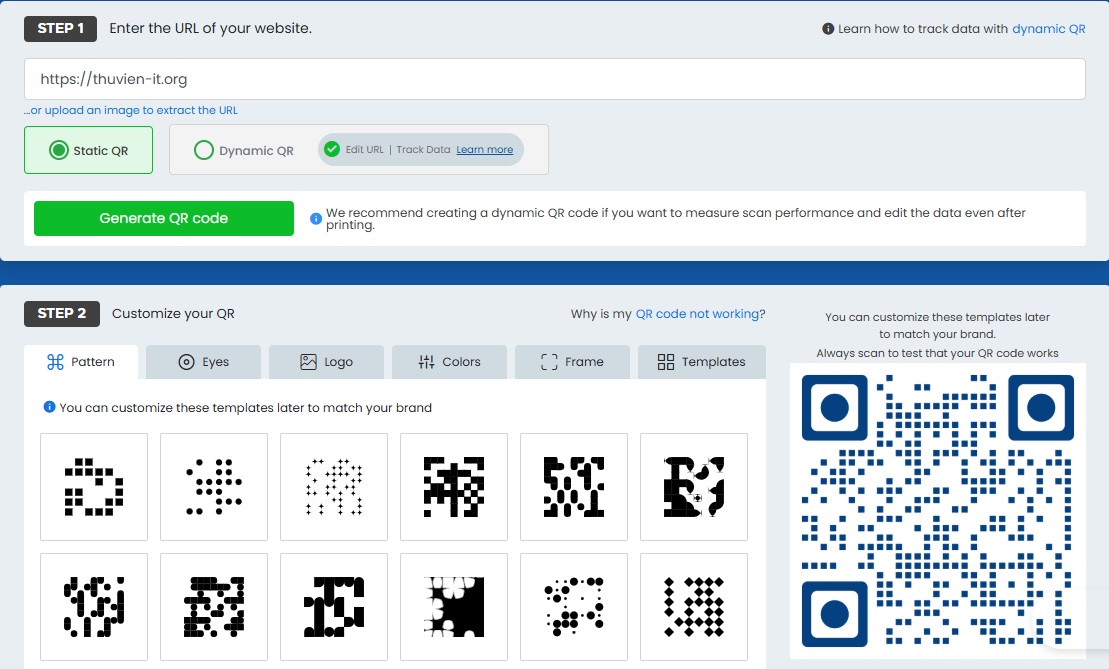
Công cụ đầy đủ tính năng để tạo 1 mã QR đẹp, đa dạng. Có QR động và tĩnh. Nhưng theo mình chỉ cần URL tĩnh là đủ rồi.

Link tạo QR code: https://www.qrcode-tiger.com

tạo mã qr qr-tiger

Ứng dụng QR Code cho Designer và Marketer

Designer

  • Kết hợp QR Code vào thiết kế danh thiếp, poster hoặc bao bì sản phẩm.
  • Sử dụng QR Code để dẫn khách hàng đến portfolio hoặc kênh social media.
  • Tùy chỉnh màu sắc, hình dạng để QR Code hài hòa với thiết kế tổng thể.

Marketer

  • Chèn vào mail marketing hoặc quảng cáo ngoài trời.
  • Dùng QR Code để thu thập khách hàng tiềm năng qua landing page hoặc form đăng ký.

QR Code là công cụ mạnh mẽ giúp Designer và Marketer tối ưu hóa trải nghiệm khách hàng và gia tăng hiệu suất làm việc. Với các công cụ miễn phí trên, bạn có thể dễ dàng tạo và tùy chỉnh mã QR phù hợp với thương hiệu và chiến dịch của mình. Hãy thử ngay để tận dụng tối đa sức mạnh của mã QR nhé.

Cách xóa trang trắng cuối cùng trong Word

Trong hướng dẫn trước, Thư Viện IT đã chỉ bạn cách xóa trang trắng trong Word. Tuy nhiên, cách này có thể không thực hiện được việc xóa trang trắng cuối cùng trong Word. Nếu bạn đang gặp phải vấn đề này, hãy xem tiếp hướng dẫn bên dưới nhé.

Các bước xóa trang trắng cuối cùng trong Word

1. Bạn bấm vào biểu tượng chữ P ngược ¶ (Ctrl+Shift+8 trên Windows hoặc ⌘+8 trên Mac)

2. Xóa các biểu tượng chữ P ngược trong trang trắng đến khi chỉ còn 1 biểu tượng duy nhất.

3. Bội chọn biểu tượng chữ P ngược và thay đổi kích thước font chữ thành 1.

4. Nếu vấn chưa xóa được trang trắng. Bạn thực hiện thay đổi lề dưới về 0.3 inches (bottom margin)

Video hướng dẫn xóa trang trắng cuối trong Word

Công cụ chuyển từ PDF sang Word xịn sò nhất

Chuyển từ file PDF sang Word là nhu cầu của rất rất nhiều người. Thông thường, người ta hay làm file bằng Word sau đó lưu thành PDF. Nhưng vì một lí do nào đó, bạn muốn dịch ngược lại, chuyển file PDF thành Word để dễ dàng chỉnh sửa nội dung theo ý muốn.

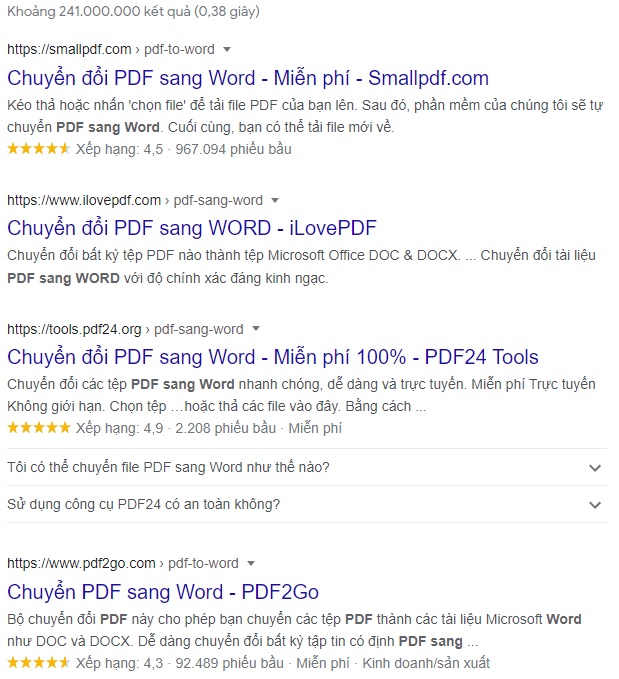
Okay, chỉ cần gõ “PDF sang Word” là một list các công cụ hiện ngay ra: ví dụ như smallpdf, ilovepdf…Nhưng khi khi thực hiện dịch ngược với các công cụ này, file Word lại mất các định dạng hoặc nội dung không chính xác khiến bạn bối rối.

Công cụ chuyển PDF sang Word nhiều mà không biết chọn công cụ tốt cũng như không

Mấy công cụ trên gần như mình đã thử hết. Nếu bạn muốn thử chuyển từ PDF sang Word với ít lỗi nhất, hay ho nhất. Hãy thử dụng công cụ do chính Adobe cung cấp.

https://documentcloud.adobe.com/link/acrobat/pdf-to-word

Đây là công cụ chuyển từ PDF sang Word xịn sò nhất mà mình từng dùng, bạn sẽ giữ được định dạng của bảng, chia cột…quá trời thứ mà mấy tool kia không làm được. Quan trọng nhất là file Word thành phẩm sau khi được chuyển đổi sẽ gần giống với file PDF.

Ngoài ra, với công ty khổng lồ như Adobe, bạn không cần lo lắng gì về file word thành phẩm hết. Rất an toàn. Bạn có thể thử liền ngay bây giờ bằng cách vào link phía trên nhé. Nhanh và tuyệt lắm.

Cách xóa ký tự ¶ trong Word

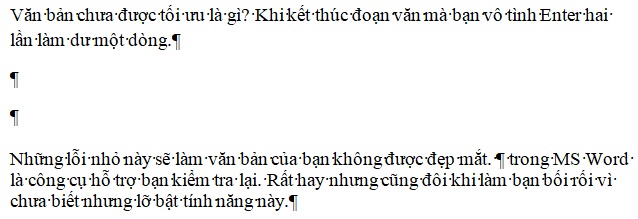
Ký tự ¶ là gì? Xóa ký tự ¶ trong Word bằng cách nào? ¶ là tính năng giúp bạn kiểm tra độ tối ưu của văn bản. Tính năng này có trong tất cả các phiên bản của Microsoft Word.

Văn bản chưa được tối ưu là gì? Khi kết thúc đoạn văn mà bạn vô tình Enter hai lần làm dư một dòng.

Hay lúc muốn xóa trang trắng trong word nhưng không thể xóa bằng cách thông thường. Bạn có thể dùng dấu định dạng ¶.

Những lỗi nhỏ này sẽ làm văn bản của bạn không được đẹp mắt. ¶ trong MS Word là công cụ hỗ trợ bạn kiểm tra lại. Rất hay nhưng cũng đôi khi làm bạn bối rối khi chúng xuất hiện.

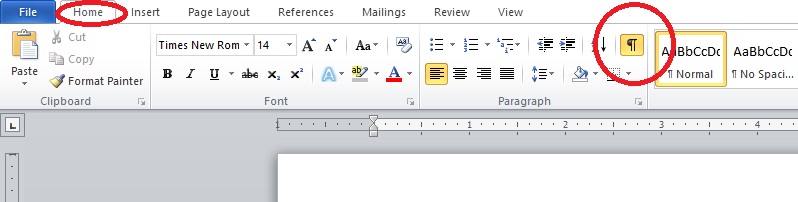
Lúc này, nếu muốn xóa ký tự ¶ đi. Bạn chỉ cần vào Tab Home và tìm biểu tượng ¶ trên thanh công cụ. Sau đó bấm tắt tính năng này đi là xong.


Cách active Win 10, Win 7 Professional vĩnh viễn không dùng crack

Chuyện là mình vừa tìm key để active Windows 7 Professional cho đứa cháu. Kết quả thì nhiều nhưng không xài được bao nhiều. Thử đi thử lại bao nhiêu lần vẫn thất bại.

Vì vây, mình viết bài này để hướng dẫn các bạn active win 7 pro không dùng phần mềm crack gì cả và an toàn nhé.

Mình sẽ thực hiện kích hoạt win 7 thông qua KMS (Key Management Service). Key này hoạt động và vừa được mình sử dụng ngày 12/10/2021.

Các bước active Windows 7 Professional 2021

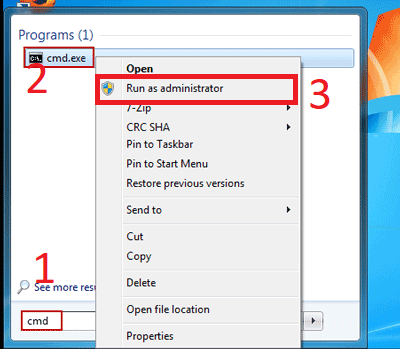
Bước 1: Các bạn bấm vào Start. Gõ chữ CMD. Sau đó click phải để chọn Run as administrator.

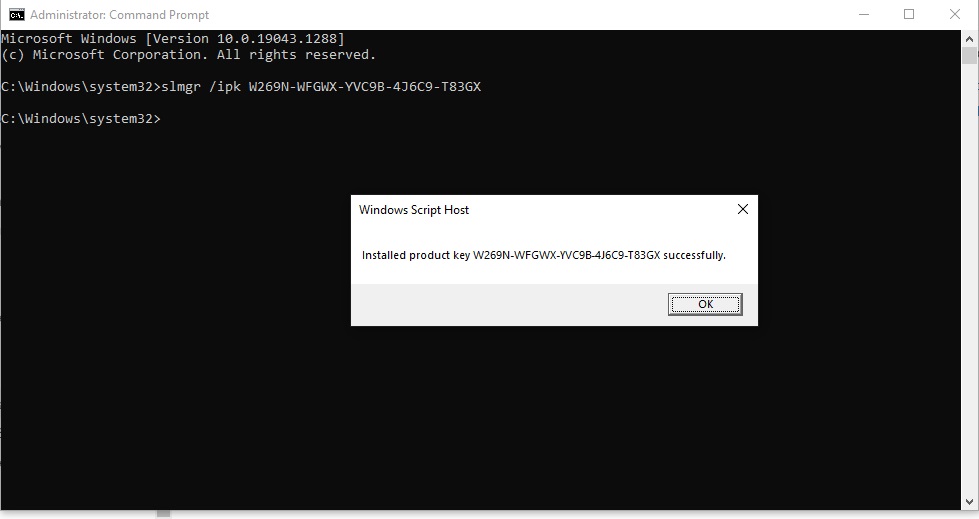
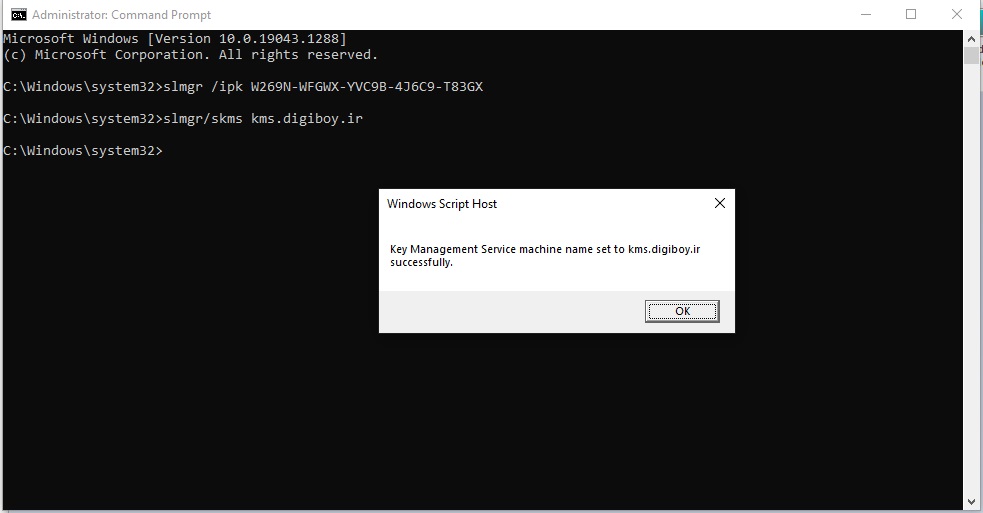
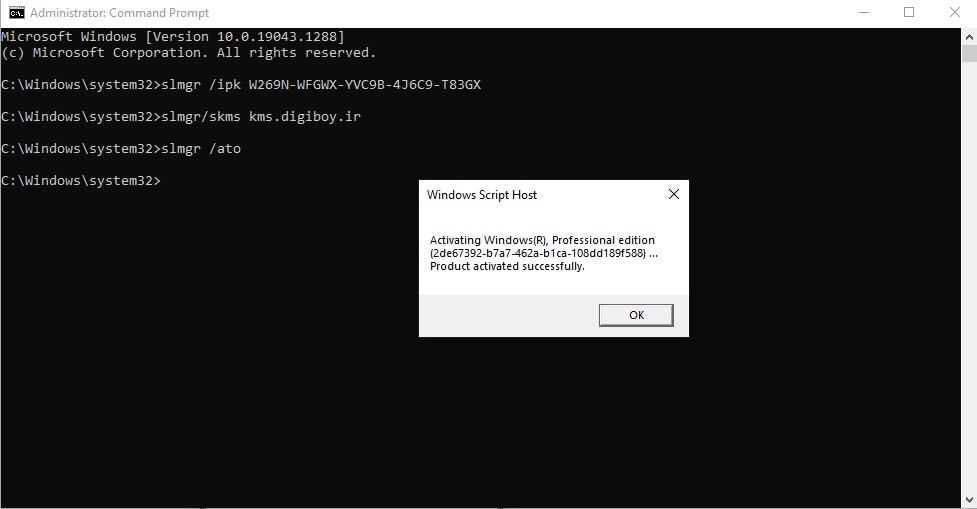
Bước 2: Gõ lệnh để active windows. Bạn gõ lần lượt 3 lệnh. Với mỗi lệnh bạn đợi thông báo của windows rồi mới gõ lệnh tiếp theo nhé.

Lệnh 1: slmgr /ipk FJ82H-XT6CR-J8D7P-XQJJ2-GPDD4
Lệnh 2: slmgr/skms kms.digiboy.ir
Lệnh 3: slmgr /ato

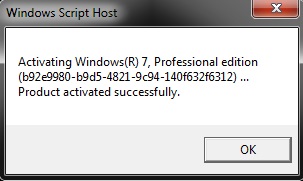
Khi kích hoạt thành công bạn sẽ nhận được thông báo như bên dưới

Giải thích: FJ82H-XT6CR-J8D7P-XQJJ2-GPDD4 là key dùng để cài đặt. kms.digiboy.ir là KMS mình đề cập ở trên.

Nếu bạn chưa nhận được thông báo active thành công. Bạn có thể làm lại tương tự và thử KMS: active.orientsoftware.asia

Đối với các phiên bản windows khác. Bạn có thể thay thế windows key rồi làm tương tự như trên. Danh sách windows key do Microsoft cung cấp tại đây. Mình mới cài và thành công trên Windows 7 Pro và Windows 10 Pro.

Kích hoạt windows 10

Đăng bài bị lỗi “bài niêm yết vi phạm quy tắc” trên Facebook

Đăng bán hàng bị vi phạm quy tắc cộng đồng Facebook là lỗi phổ biến mà nhiều bạn gặp phải khi đăng bài trên các Group.

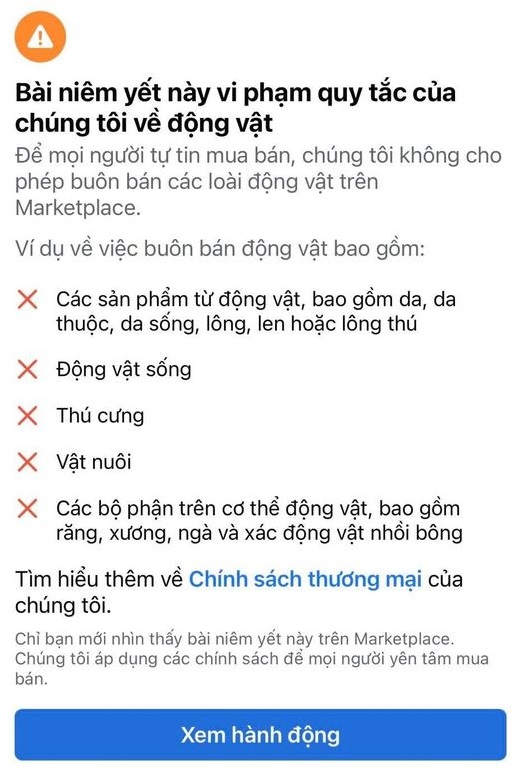
Khi bạn đăng bài và nhận thông báo “bài niêm yết này vi phạm quy tắc của chúng tôi về động vật” từ Facecbook. Nội dung của bạn sẽ nhận được thông báo “bài niêm yết đang được xét duyệt. Lúc này bạn có quyền gửi khiếu nại nhưng 99% là không được.

Lỗi này khiến bạn cảm thấy rất ức chế

  • Người khác đăng ầm ầm có bị gì đâu? Sao mình lại không post bài được.
  • Mặc dù, cũng một nội dung, hình ảnh bạn đăng lên Facebook cá nhân không hề bị vấn đề gì.

Trình tự Facebook quét nội dung trên Group

  1. Quét bài đăng có phải là bài bán hàng không để chuyển về định dạng bán hàng và đưa lên Facebook Marketplace.
  2. Khi bài đăng được xác định là bán hàng. Facebook sẽ kiểm tra loại hàng hóa bạn bán có phù hợp không (thông qua hình ảnh, nội dung bạn đăng).

Facebook cấm các bài đăng về buôn bán động vật. Và hải sản bị đưa vào danh sách này luôn. Việc quét nội dung còn tùy vào từng tài khoản. Có tài khoản bị quét, tài khoản thì không.

Cách giải quyết

Cách tốt nhất là bạn đăng cả video và hình cùng lúc sẽ không bị bài niêm yết nữa.

Đăng bài kèm video để không bị lỗi bài niêm yết này vi phạm quy tắc của chúng tôi về động vật

Ngoài ra, bạn có thể thử:

  • Ghi số điện thoại của bạn lên trên hình.
  • Hạn chế sử dụng các từ: mua, bán, hàng, giá…

Vẫn có bạn đăng hình không liên quan gì đến hải sản, động vật nhưng vẫn bị quét do nội dung có các từ khóa mua, bán…

Chúc các bạn thành công. Cần gì để lại bình luận để mình hỗ trợ nhé.

Email tên miền riêng Google không nhận được email

Gmail là hệ thống email hàng đầu thể giới được hàng tỉ người dùng vì tính thân thiện, tính năng tuyệt vời và đặc biệt, bạn được sử dụng miễn phí.

Bên cạnh đó, Google còn cung cấp email sử dụng tên miền riêng. Bạn có thể sử dụng email dạng tên miền riêng như abc@tenmiencuaban.com thay vì abc@gmail.com. Dịch vụ này là Google Workspace.

Nếu bạn sử dụng email tên miền riêng do Google cung cấp nhưng không nhận được email. Loại trừ lỗi do email của bạn bị vượt quá dung lượng miễn phí 15Gb của Google. Bạn có thể tham khảo lỗi phổ biến sau.

Đây là trường hợp đa số các doanh nghiệp sử dụng hệ thống mail do Google cung cấp không nhận được thư. Lúc này, điều bạn cần quan tâm là tên miền email của bạn đang sử dụng là gì?

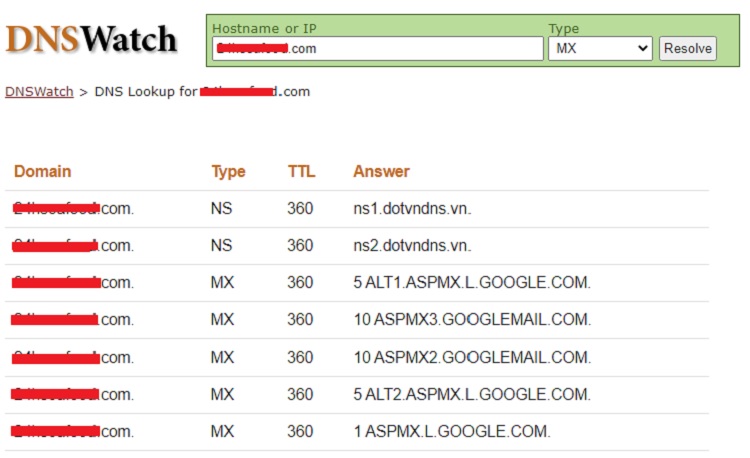
Lúc này, bạn vào trang dnswatch.info gõ tên miền của mình vào và chọn Type là: MX như hình bên dưới. Sau đó nhân Resolve.

Nếu kết quả không hiển thị các bản ghi như trên. Có nghĩa là cấu hình bản ghi MX của bạn đã gặp vấn đề (tên miền hết hạn, dns server bị lỗi…). Chính vì vậy mà bạn không nhận được email mặc dù vẫn gửi email bình thường.

Đến đây, bạn cần phải làm việc với người quản lý hoặc nhà cung cấp tên miền để giải quyết vấn đề. Chúc các bạn thành công.

Vì sao gmail bị lỗi xếp hàng đợi và cách khắc phục

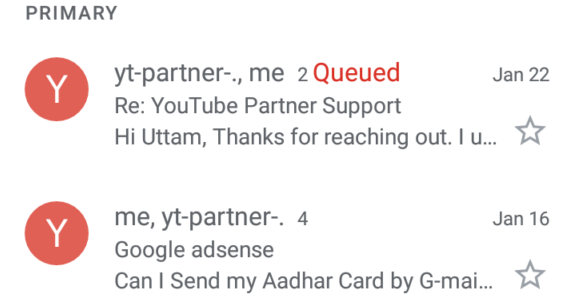
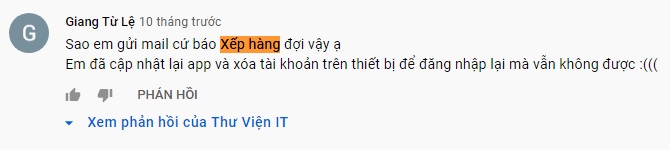
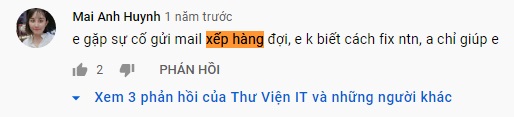
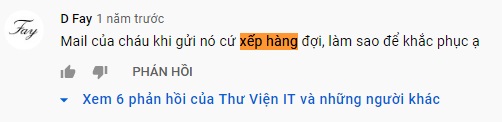
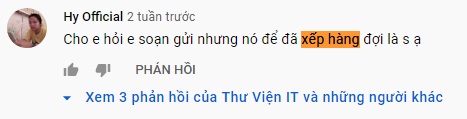
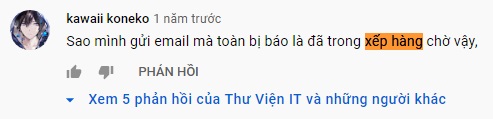
Nếu bạn đang đọc bài viết này, có lẽ bạng đang gặp lỗi xếp hàng đợi trên Gmail, điều rất phiền toái và khó chịu phải không nào? Các bạn có thể thấy một loạt người dùng đã gặp sự cố tương tự và chưa biết nguyên nhân cũng như cách xử lý ra sao.

Thư Viện IT sẽ phân tích nguyên nhân lỗi gmail xếp hàng đợi và các khắc phục cho bạn nhé. Nếu vẫn chưa xử lý được. Vui lòng chụp ảnh màn hình và gửi cho mình ở dưới bình luận nhé.

Nguyên nhân lỗi gmail xếp hàng đợi

Thông thường, email xếp hàng đợi để kiểm tra. Sau khi kiểm tra xong sẽ được gửi đi. Nhưng không biết khi nào mới xong khiến bạn rất khó chịu. Một vài lí do chính xảy ra tình trạng này:

  • Tệp tin đính kèm quá lớn hoặc không an toàn, phần mềm độc hại bị phần mềm diệt virus tại máy của bạn hoặc gmail quét.
  • Gmail phát hiện hành vi đáng ngờ trong email của bạn như nội dung spam, lừa đảo. Cần kiểm tra lại.
  • Kết nối mạng không ổn định.
  • Thiết bị của bạn hết bộ nhớ.

Việc gmail hoặc các phần mềm diệt virus trên máy của bạn quét email để đảm bảo an toàn cho bạn và cộng đồng. Nên cũng vì vậy mà hiểu cho họ nhé 😛

Cách khắc phục

Đầu tiên, các bạn kiểm tra gmail của mình có gửi bình thường không bằng cách. Soạn thư và không đính kèm tệp tin (file) sau đó gửi thử. Sẽ có 2 trường hợp:

  • Nếu vẫn không gửi hay nhận được. Vui lòng xem hướng dẫn Khắc phục lỗi không gửi/nhận được email trên Gmail
  • Nếu gửi được => gmail của bạn đang hoạt động bình thường. Như mình giải thích ở trên, tệp tin của bạn đáng ngờ và bị Google đang kiểm duyệt.

Đến lúc này, hãy kiểm tra xem có rơi vào các nguyên nhân ở trên không. Sau đó bạn cần xử lý sao cho phù hợp với tình huống của mình:

  • Nén tệp tin lại trước khi đính kèm.
  • Upload tệp tin lên Google Drive, Mediafire hay các công cự lưu trữ tệp tin online. Sau đó gửi link tải cho người nhận thay vì tệp tin đính kèm. Tuyệt đối không gửi các tệp tin có định dạng .exe, .bat…
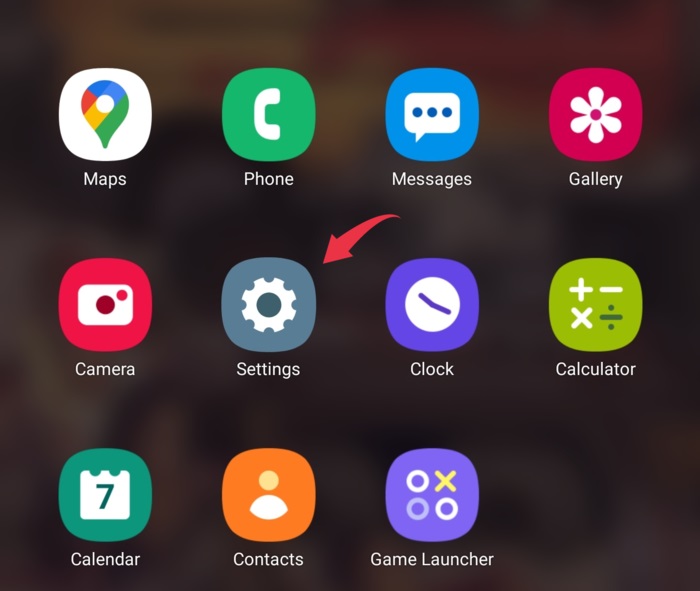
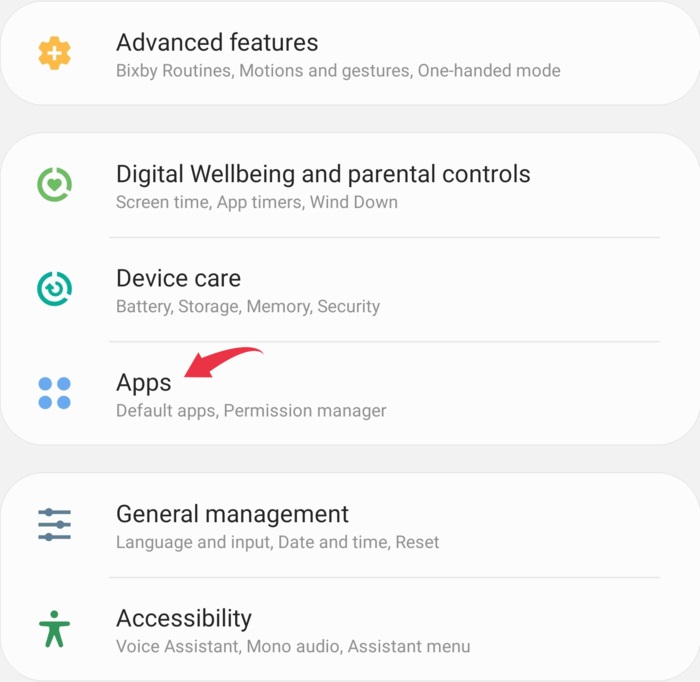
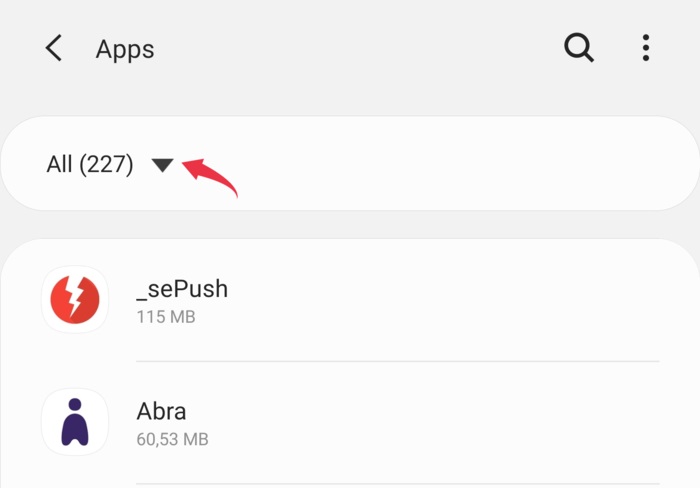
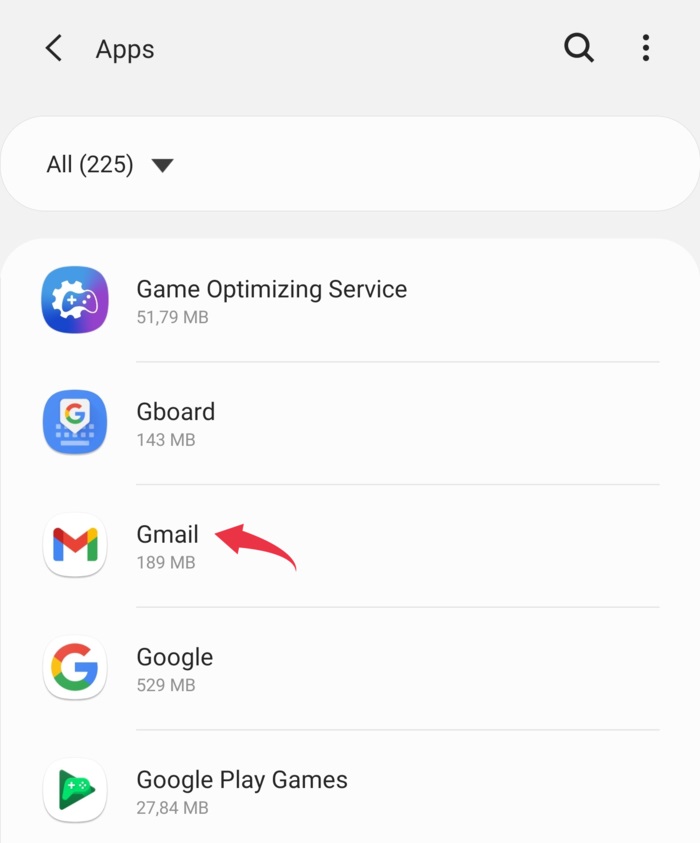
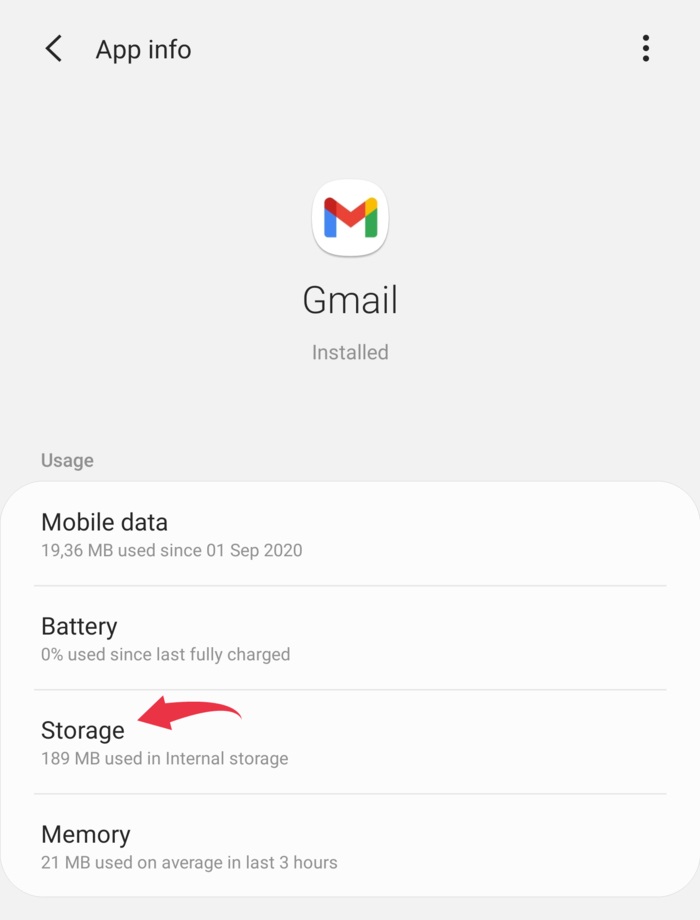
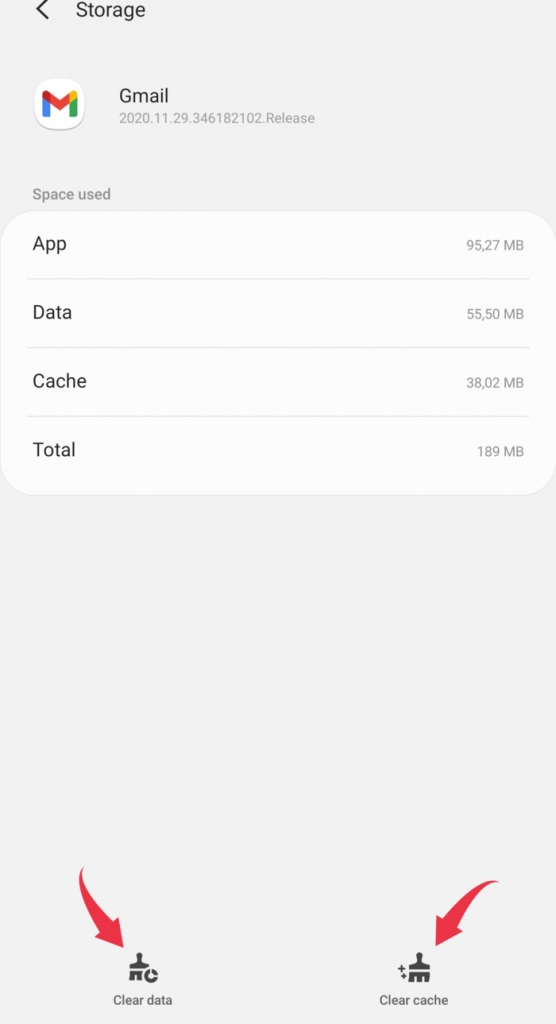
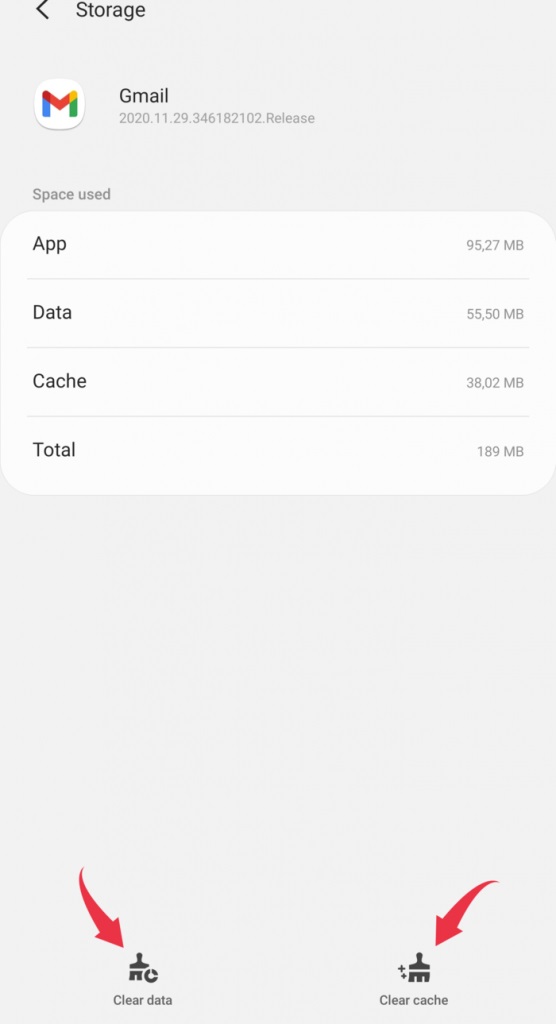
  • Xóa bộ nhớ cache của Gmail trên điện thoại. Sau khi xóa xong, bạn sẽ cần đăng nhập lại, nhưng điều đó sẽ giải quyết được các email đang xếp hàng đợi. Thao tác này sẽ xóa tất cả các tệp được lưu trong bộ nhớ cache tạm thời như dữ liệu trang web trên điện thoại Android của bạn.

Hi vọng hướng dẫn này sẽ giúp bạn xử lý được vấn đề email trên gmail bị xếp vào hàng đợi. Nếu chưa giải quyết được. Xin hãy để lại bình luận càng chi tiết về vấn đề của bạn càng tốt. Như vậy Thư Viện IT có thể tìm lí do và giúp bạn nhanh hơn.